Ceci est une ancienne révision du document !
Installation d'ambiance sonore pour le Carnabal des Monstres 2026
Pure data, Raspberry Pi (abrégé en rpi ci-dessous)
Installation matérielle
Préparation du rpi
Insérer la carte micro-SD dans l'ordinateur puis lancer le logiciel dédié pour installer l'OS
rpi-imager &
OS choisi : RPI OS Debian Trixie, compte utilisateur : xor (même mot de passe que d'habitude), accès SSH autorisé, nom de l'hôte : carnabal.local
nb : ça n'est peut-être pas idéal, la version lite de raspberrypi OS aurait pu suffire…
Insérer la carte micro-SD dans le rpi, brancher alim, HDMI, clavier et souris et c'est parti
D'abord installation de quelques paquets par le terminal
sudo apt update
sudo apt install terminator micro xclip puredata-core puredata
(puredata est installé en version 0.55.2)
Démarrage avec interface graphique
Dans cette étape, on vérifie que le patch fonctionne correctement en ALSA…
Sur ces modèles de rpi, il y a 3 sorties sonores possibles : 2 HDMI et 1 sortie analogique minijack. Pour que le patch fonctionne dans pure data, il faut régler la carte son adéquate : sortie sonore analogique sur mini-jack, pour cela :
Dans le menu «media», choisir paramètres audio
Décocher «périphérique d'entrée» (on ne s'en sert pas)
Cocher «périphérique de sortie» et choisir «bcm2835 Headphones (hardware)»
Ça devrait fonctionner corectement
Démarrage sans interface graphique
Dans cette étape, on vérifie que le patch peut démarrer en ligne de commande par un script.
Tout d'abord il faut trouver le bon chiffre pour identifier la sortie audio
 aplay -l                # donne des infos sur le type de cartes
 pd -alsa -listdev       # renvoie les numéros d'identification
On peut lire
audio input devices:
0. vc4-hdmi-0 (hardware)
1. vc4-hdmi-0 (plug-in)
2. vc4-hdmi-1 (hardware)
3. vc4-hdmi-1 (plug-in)
4. bcm2835 Headphones (hardware)
5. bcm2835 Headphones (plug-in)
audio output devices:
0. vc4-hdmi-0 (hardware)
1. vc4-hdmi-0 (plug-in)
2. vc4-hdmi-1 (hardware)
3. vc4-hdmi-1 (plug-in)
4. bcm2835 Headphones (hardware)
5. bcm2835 Headphones (plug-in)
API number 1
Différence entre hardware et plugin
Le (hardware) est l'accès direct ALSA à la carte (hw:0,0) : accès exclusif, pas de conversion automatique, et il n'accepte que le format natif du matériel.
Le (plugin) passe par la couche plughw d'ALSA, qui convertit automatiquement le taux d'échantillonnage, le format et le nombre de canaux si besoin.
→ On utilisera la sortie 4, on peut démarrer le patch en ligne de commande par
pd -nogui -alsa -noadc -audiooutdev 4 -r 44100 -audiobuf 200 -open /home/xor/carnabal/mix-carnabal-2.pd
Cette commande lance pure data sans priorisation temps réel (option -rt), le «gros» buffer audio de 200 ms fonctionne bien dans ce cas d'un patch génératif, mais si on voulait utiliser cette option, il faudrait donner des droits particulier au groupe audio
sudo nano /etc/security/limits.d/audio.conf
Et y ajouter
@audio - rtprio 95
@audio - memlock unlimited
Configurer le lancement automatique au démarrage
On crée un «service» en utilisant systemd
sudo touch /etc/systemd/system/carnabal.service
sudo micro /etc/systemd/system/carnabal.service    # éditer le fichier avec micro (copier-coller possible par l'install de xclip)
Y mettre la configuration ci-dessous, pure data est démarré avec la priorisation temps réel qui le fait passer devant les autres processus (lignes LimitRTPRIO et LimitMEMLOCK, et l'option -rt dans la ligne ExecStart)
[Unit]
Description=Patch Pure Data Carnabal des Monstres 2026
After=sound.target

[Service]
User=xor
Group=audio
LimitRTPRIO=95
LimitMEMLOCK=infinity
ExecStart=/usr/bin/pd -rt -nogui -alsa -noadc -audiooutdev 4 -r 44100 -audiobuf 200 -open /home/xor/carnabal/mix-carnabal-2.pd
Restart=always
RestartSec=5

[Install]
WantedBy=multi-user.target
/!\ attention au nom du User
Tester le script automatique de lancement
sudo systemctl daemon-reload
sudo systemctl enable --now carnabal.service
On peut lire le journal du service (et les erreurs éventuelles) avec :
journalctl -u carnabal -f
S'il faut relancer
sudo systemctl daemon-reload
sudo systemctl restart carnabal.service
Test grandeur nature
Éteindre le pi, débrancher HDMI, clavier, souris et relancer le Pi
→ ok, ça fonctionne :)
Régler le volume sonore
Dans un terminal, avec alsamixer, on fixe le niveau de sortie de la carte son BCM2835, puis on enregistre le réglage
alsamixer
sudo alsactl store
Passer le rpi en read-only
Cela permet de démarrer / éteindre en le branchant/débranchant
sudo raspi-config
Choisir «performance options» puis «Overlay File System» : activer l'OFS et valider que la partition passe en lecture seule
Stopper le démarrage automatique
Remettre le rpi en lecture-écriture
Comment désactiver le démarrage automatique du service ?
Pour désactiver le lancement automatique au démarrage et arrêter le script immédiatement (il reste quand même disponible pour être relancé) :
sudo systemctl disable --now carnabal.service
Pour connaître l'état du service :
systemctl is-enabled carnabal   # enabled / disabled
systemctl status carnabal       # actif ou non
TODO : ajouter le patch et son fonctionnement + script python pour les listes
Patch et code utile
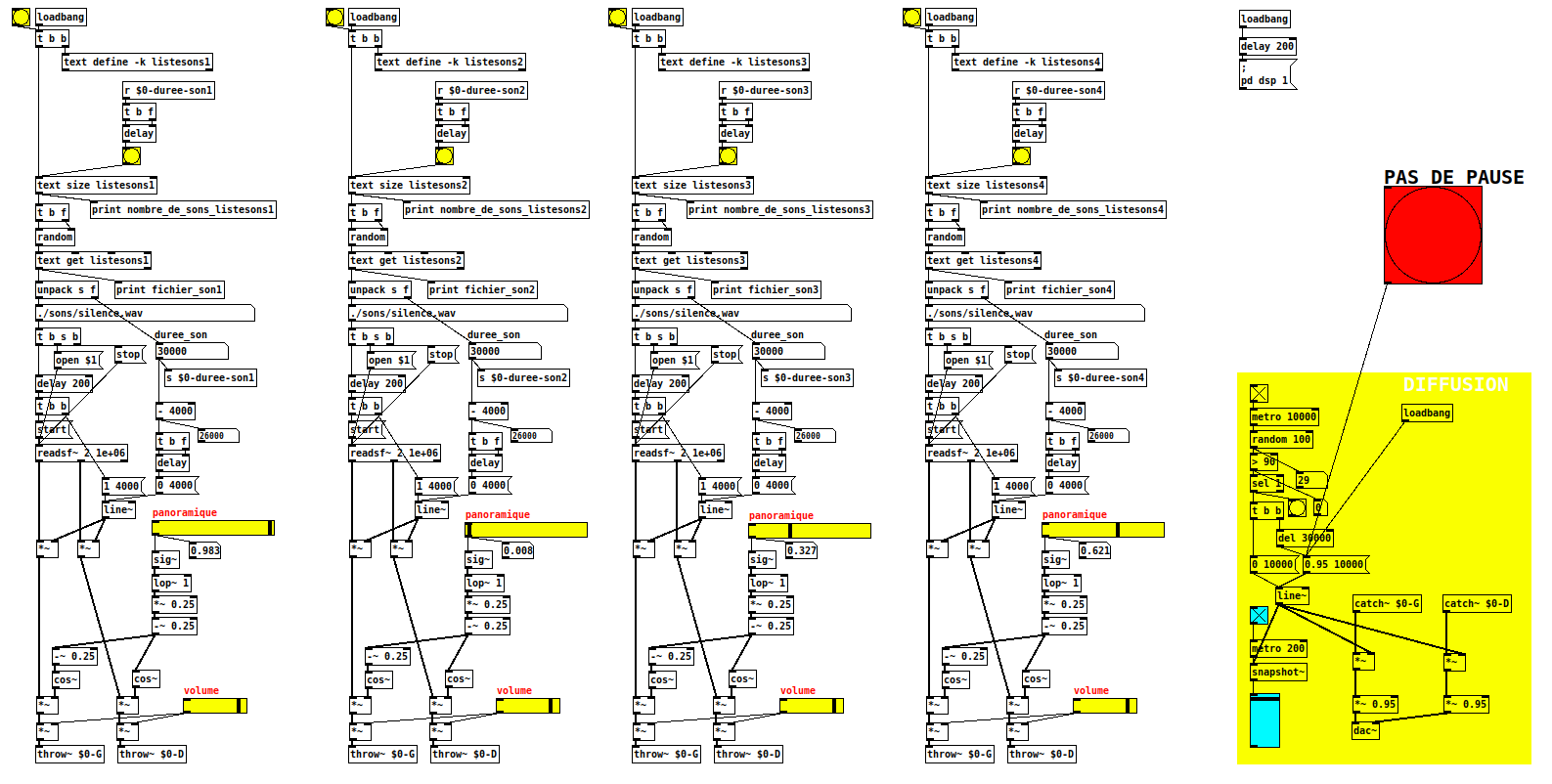
Notes et améliorations :
- les objets [random] sont pseudo-aléatoires… Les séquences sont toujours les mêmes à chaque redémarrage!
 emoc